從 yabai 到 AeroSpace,最後又回到 yabai
兩套視窗管理器各用了一年多,結果繞了一圈又把 yabai 裝回來,順便記錄一下現在這坨設定。
目錄
前言
之前在 My MacOS Setup 有介紹過 yabai,可以把視窗自動排好,搭配 skhd 用快捷鍵操作,再加上 JankyBorders 看現在到底選到哪個視窗
不過中間我其實跑去用了 AeroSpace,兩套各用了一年多,然後這幾天又回到 yabai 的懷抱
最諷刺的是,我本來正準備寫一篇 AeroSpace 的使用體驗與教學,結果那篇還沒生出來,我就先換回去了ㄏㄏ
所以這篇就順便記錄一下,當初為什麼換過去、後來為什麼又搬回來,還有現在這坨設定到底是怎麼串起來的
為什麼跑去用 AeroSpace
我平常是兩個螢幕一起用,基本上就是瀏覽器、終端機、音樂,再加上一些通訊或開發工具
視窗多了之後,除了不想一直拿滑鼠拉來拉去,我也希望切桌面可以快一點。原本那套 yabai 設定,在保持 SIP 開啟的情況下,切換 Space 的速度就是沒有我想要的感覺
這邊先講一下,把視窗排好跟切換桌面是兩件事。像是把瀏覽器和終端機左右各放一半,是平鋪;從桌面 1 跑到桌面 2,才是切換 Space
當然 yabai 也沒有一定要關 SIP 才能用,像平鋪本身就可以正常運作,只是部分功能需要 scripting addition,才會牽涉到部分停用 SIP。詳細哪些功能有需要,可以看官方說明
而 AeroSpace 剛好可以不用關 SIP,就有快速、沒有動畫的工作區切換,對當時的我來說十分香,於是就搬過去了
用肌肉記憶切軟體
換過去之後,我把每個軟體都分配到固定的 Workspace,也就是 AeroSpace 裡的工作區
像是 Zen 放在 1、Discord 和 Telegram 放在 2、Ghostty 放在 3,音樂就丟到 9
用久了其實很方便,想看網頁就按 Option + 1,要用終端機就按 Option + 3,不用想他現在到底在哪個桌面,手自己就會去按了
[mode.main.binding]
alt-1 = 'workspace 1'
alt-2 = 'workspace 2'
alt-3 = 'workspace 3'

# 以下為當時設定的部分節錄
[[on-window-detected]]
if.app-id = 'app.zen-browser.zen'
run = ['layout tiling', 'move-node-to-workspace 1']

[[on-window-detected]]
if.app-id = 'com.mitchellh.ghostty'
run = ['layout tiling', 'move-node-to-workspace 3']
兩個螢幕也有分配好,1、3、5、7 放主螢幕,2、4、6、8、9 優先放副螢幕,沒接副螢幕就回到主螢幕
基本上設定完之後,軟體打開就會自己去該去的地方,我只要負責按快捷鍵過去就好。這也是我用 AeroSpace 用了這麼久,覺得很舒服的地方
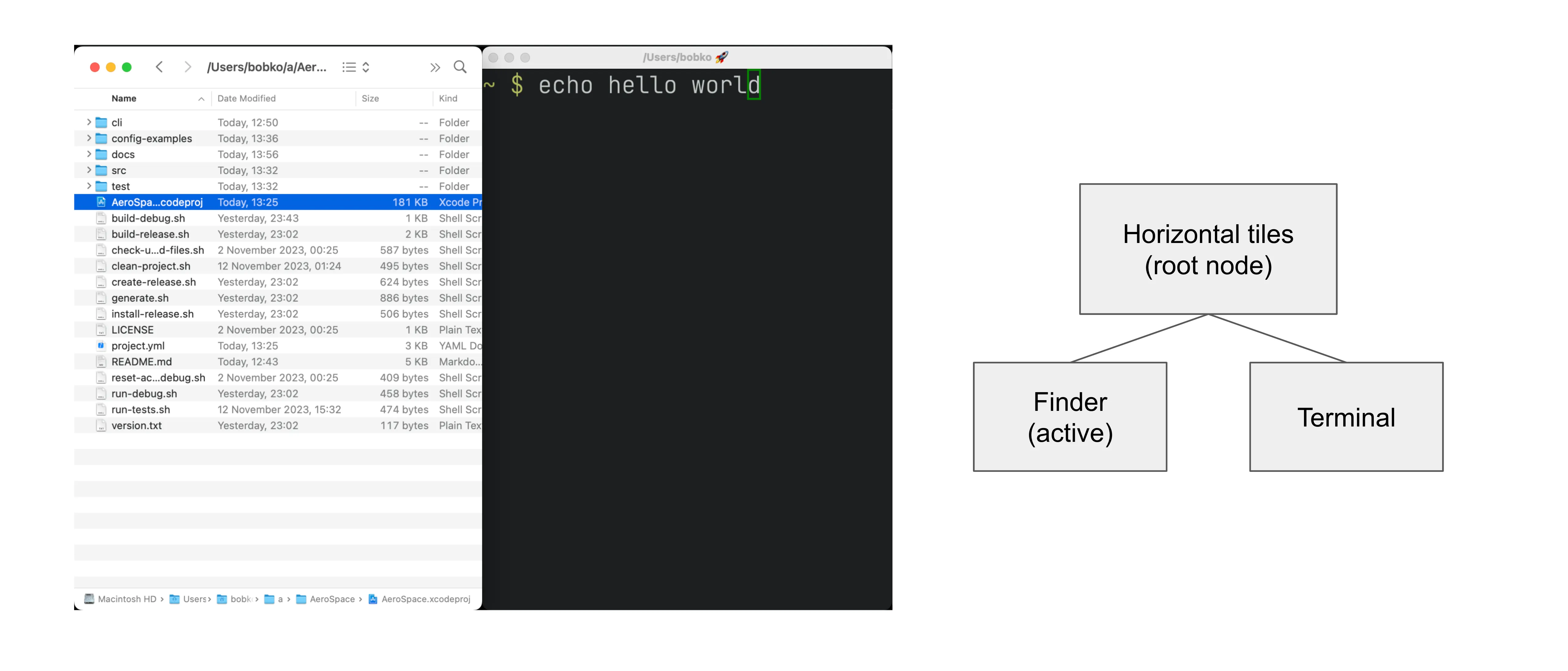
借用官方的水平 tiles 示意,左邊是視窗,右邊是對應的容器樹。圖片來源 · © 2023 Nikita Bobko · MIT 授權全文。

不過,他的 Space 跟 Mac 的不太一樣
AeroSpace 有自己的 Workspace,切換時會把其他工作區的視窗搬到螢幕外的左下或右下角,要用的時候再搬回來,所以你看到的是另一批視窗出現在畫面上
簡單講,其他視窗只是先被藏到旁邊,並沒有全部縮到 Dock,macOS 原生的 Space 也沒有跟著切換。覺得這個做法很有趣的可以看官方的原理解釋

這張是自己做的原理示意,故意把移動放慢,方便看視窗跑去哪裡,實際切換不會等這麼久。原理來源:AeroSpace 官方指南。
不過事情碰到 macOS 原生全螢幕就開始有點麻煩,因為原生全螢幕會另外開一個 Space,於是就變成 AeroSpace 管自己的 Workspace,macOS 又有自己的 Space,兩套要一起顧
而我自己就很喜歡把 RDP 放全螢幕使用,所以這部分也是後來重新考慮原生 Spaces 的原因之一
另一方面不能用四指來切換 Space RRR,要換的話就一定要按 hotkey,雖然講求 hotkey 至上,但有時就是想滑來滑來切換哈哈
這部分也有人製作相關的工具可以改用三指切換,不過就沒辦法移動視窗了,都必須做點取捨
關於多螢幕和原生全螢幕的關係,可以參考 AeroSpace 官方說明
然後我又把 yabai 裝回來了
這幾天換回來後,我發現自己用的方法也跟之前不太一樣
之前會很在意瀏覽器一定要在 1、終端機一定要在 3,現在就比較懶得管這些,我需要一起看網頁和終端機,就讓他們在同一個桌面排好就好
所以我把原本那些「這個 App 要去哪個桌面」的規則全部註解掉,讓 yabai 幫我處理眼前這些視窗的排列,需要其他桌面再切過去
快速切換還是要有,快捷鍵也還是照用,只是沒有再那麼糾結每個軟體一定要住在哪裡。用起來反而比較單純一點
現在這坨設定到底有什麼
講了那麼多,來看一下現在到底裝了什麼
這次一樣保持 SIP 開啟,也沒有載入 scripting addition,不過要把原本的操作習慣接回來,光裝 yabai 還不夠,所以旁邊又多了幾個小工具
| 元件 | 在目前配置中的工作 |
|---|---|
| skhd | 接收快捷鍵,呼叫對應命令 |
| yabai | BSP 平鋪、視窗焦點、交換位置,以及提供桌面與顯示器資訊 |
| SpaceSwitch | 以合成切換手勢處理原生 Space 的快速切換 |
| space-step.sh | 找出目前螢幕的上一個或下一個桌面,再交給 SpaceSwitch |
| wm-compat | 處理縮放、浮動切換、BSP/Stack 切換與跨螢幕移窗的輔助邏輯 |
如果只看名字有點亂,實際上按下快捷鍵之後,大概是這樣跑:
鍵盤 → skhd
        ├─ 方向焦點、交換位置 → yabai → 視窗排列
        ├─ 縮放、浮動等操作 → wm-compat → yabai
        ├─ 數字切桌面 → SpaceSwitch → 查詢 yabai → macOS 切換手勢
        └─ 上/下一個桌面 → space-step.sh → SpaceSwitch

yabai 的桌面/顯示器事件 → SketchyBar → 更新狀態顯示
平鋪交給 yabai
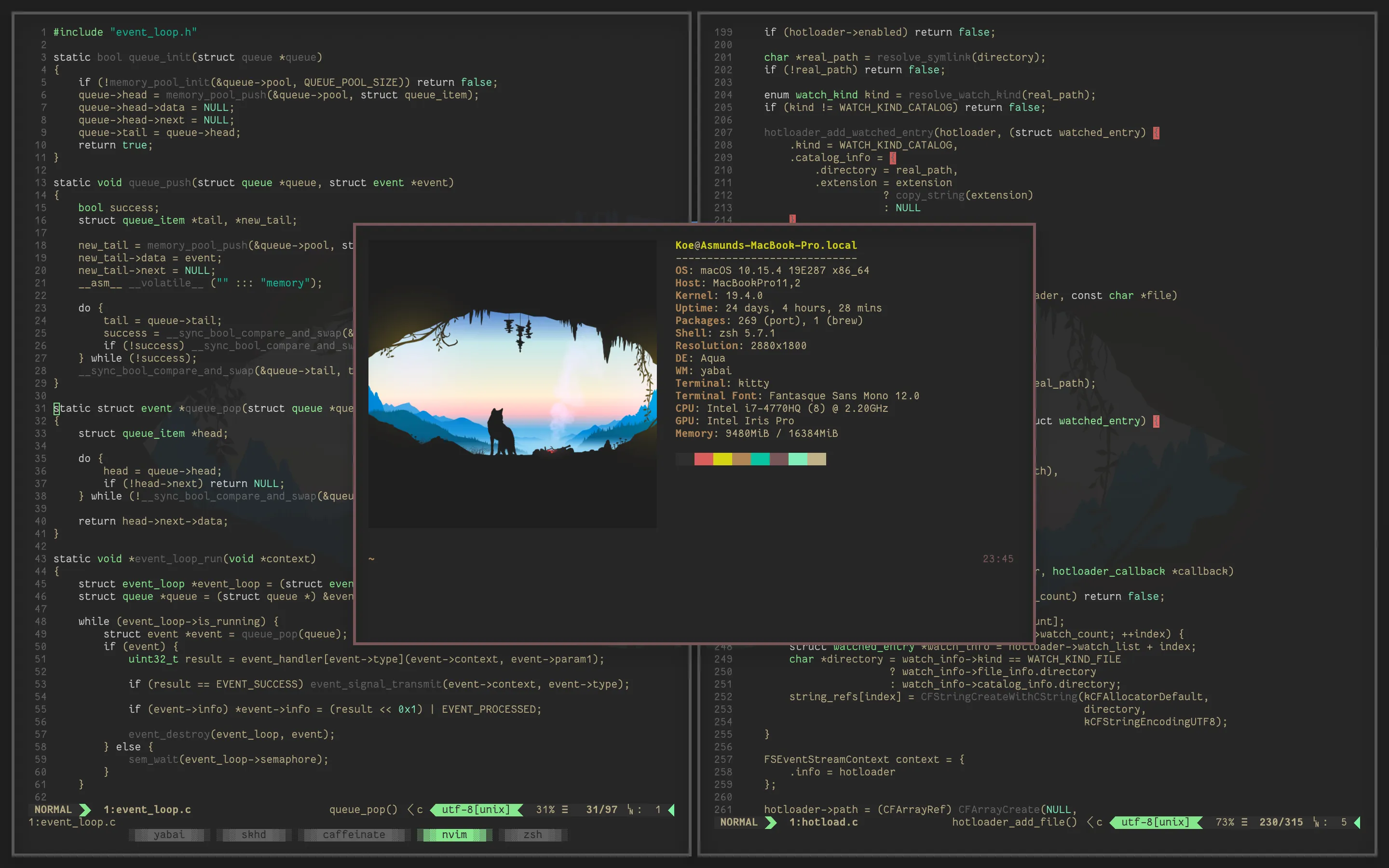
這張是官方 repo 裡的桌面範例,我自己的設定跟他不一樣,先借來看一下效果。圖片來源 · © 2019 Åsmund Vikane · MIT 授權全文。

目前主要用 BSP,也就是把一塊區域切成兩塊,再繼續分給其他視窗。像原本只有一個瀏覽器,開了終端機就切一塊給他,再開新的視窗就繼續切
和 AeroSpace 那種受 i3 啟發的容器樹有點不一樣,有興趣可以看 yabai 的介紹和 AeroSpace 的佈局說明
我的設定主要就這幾行:
yabai -m config layout bsp
yabai -m config split_type auto
yabai -m config split_ratio 0.5
yabai -m config auto_balance on
yabai -m config window_gap 6
讓他自己判斷要左右切還是上下切,預設先一人一半,視窗增加或減少時再自動平衡,間距留 6 點
不過 auto_balance 開著的話,自己手動調好的比例,可能會在開關視窗後被重新分配。我目前先開著,至少不用每次有新視窗就自己喬半天

一樣是自己做的示意,讓大家看一下怎麼分割。實際切在哪邊、分多大,還是要看分割方向、插入位置和 auto_balance 的設定。
那快速切桌面怎麼辦
最初使用不知道為什麼沒辦法直接將視窗移動到 Space,以及無動畫切換到其他 Space,現在搬回來就是因為 agent 的協助,把我以前搬家的幾個痛點協助解決掉了
所以目前按 Option + 數字,會先由 skhd 叫起 SpaceSwitch,查一下 yabai 提供的桌面資訊,再送出 macOS 的切換手勢
SpaceSwitch 是用 C/Objective-C 寫的小工具,沿用了 strafe 的手勢實作再做調整,目前不用另外開 strafe.app,也不需要讓 SpaceSwitch 一直常駐
我也有綁 Option + P / N 來切前後桌面,這邊會先經過 space-step.sh,找目前螢幕的上一個或下一個桌面,到底就停,不會突然跳去另一個螢幕

這張是照目前設定做的流程示意,亮起來代表現在跑到哪一步,時間一樣是為了方便看,不是實測速度。設定和原始碼放在 yabai-gaWM。
所以這個快速切換其實是這幾個工具串起來的結果。SpaceSwitch 是朝無動畫切換去做,不過有用到非公開的事件欄位,macOS 版本跟輔助使用權限都會影響結果,要搬去自己的電腦用還是得試一下
喔對,雙螢幕還有一個地方要注意,yabai 的桌面編號是把所有螢幕一起算的全域 index,所以拔插螢幕、新增或重排桌面之後,編號可能會變,要重新確認一下
快捷鍵先不要改,我手已經習慣了
雖然工具換了,但手已經按了一年多,所以我把不少 AeroSpace 時期的快捷鍵留了下來,不然又要重新適應一次,十分麻煩
其實當初轉 AeroSpace 也是盡量將當時 yabai 的設定轉過去
| 操作 | 目前快捷鍵 |
|---|---|
| 切換方向焦點 | Option + H / J / K / L |
| 交換方向視窗 | Option + Shift + H / J / K / L |
| 切換原生桌面 | Option + 1–9 |
| 目前螢幕的上一個/下一個桌面 | Option + P / N |
| 浮動/平鋪 | Option + Shift + E |
| 桌面內放大/還原 | Option + Shift + M |
| 平衡視窗大小 | Option + Shift + B |
| BSP/Stack | Option + Shift + C |
這裡要特別提一下,Option + Shift + M 用的是 yabai 的 zoom-fullscreen,只會在現在這個桌面把視窗放大,不會像 macOS 原生全螢幕一樣另外開一個 Space
還有 yabai 的 Stack 跟 AeroSpace 的 Accordion 也不太一樣,所以按鍵可以沿用,但不能直接期待每個操作都跟以前一模一樣,這部分還是要稍微適應一下
當然也沒有搬回來就沒事了
現在這套也還是有一些要處理的地方,像我目前用的 yabai 就是拿 v7.1.25 自己編譯的版本,針對 macOS 27 的版本判斷補了一下,讓他走原本已有的視窗事件處理,目的是改善關窗後還留一塊空位的問題
這是自己補的,Homebrew 更新或重裝就會蓋掉,之後更新也要記得留意
另外有些 App 的視窗能不能被正確辨識、焦點有沒有跟上,還是可能需要個別處理,設定紀錄裡也還有一些待實際確認的項目。所以這篇先分享目前的組合,後面用到什麼問題再繼續補
結語
繞了一圈之後,工具又換回來了,但用法倒是跟之前不太一樣
之前比較在意每個軟體要待在哪個桌面,靠肌肉記憶去找他們;現在就希望需要的視窗可以排好,讓我不用一直拿滑鼠喬位置,剩下的就先不要管那麼多了
目前就是 yabai 配上 skhd,再加幾個小工具,把原生 Space 和快速切換接回來。設定又是一大坨,不過先記錄下來,免得哪天換電腦又要重弄一次
如果有更好用的設定,或有什麼想法,歡迎找我交流 ><