
前言
當你買了一個自己覺得酷酷的 Domain,想用這個信箱來寄一些信給朋友、工作上聯絡等等…
結果發現 Google Workspace 真的好貴嗚嗚,而且自己的需求也沒那麼大,只是想簡單收發個信而已
所以,讓我們用 Cloudflare + Gmail 打出一套免費套餐!
收信
如果有在用 Cloudflare,應該都知道 Cloudflare 本身就有 forward 功能
舊版可以到 Domains → 你想要收信的 Domain panel 裡,找到電子信件路由 → 路由規則
新版則被搬到 運算 → 電子郵件服務 → 電子郵件路由
你可以在下方自訂位址,設定一個自己 domain 的收信信箱,然後 forward 到你平常在用的 Gmail、Outlook 之類的信箱
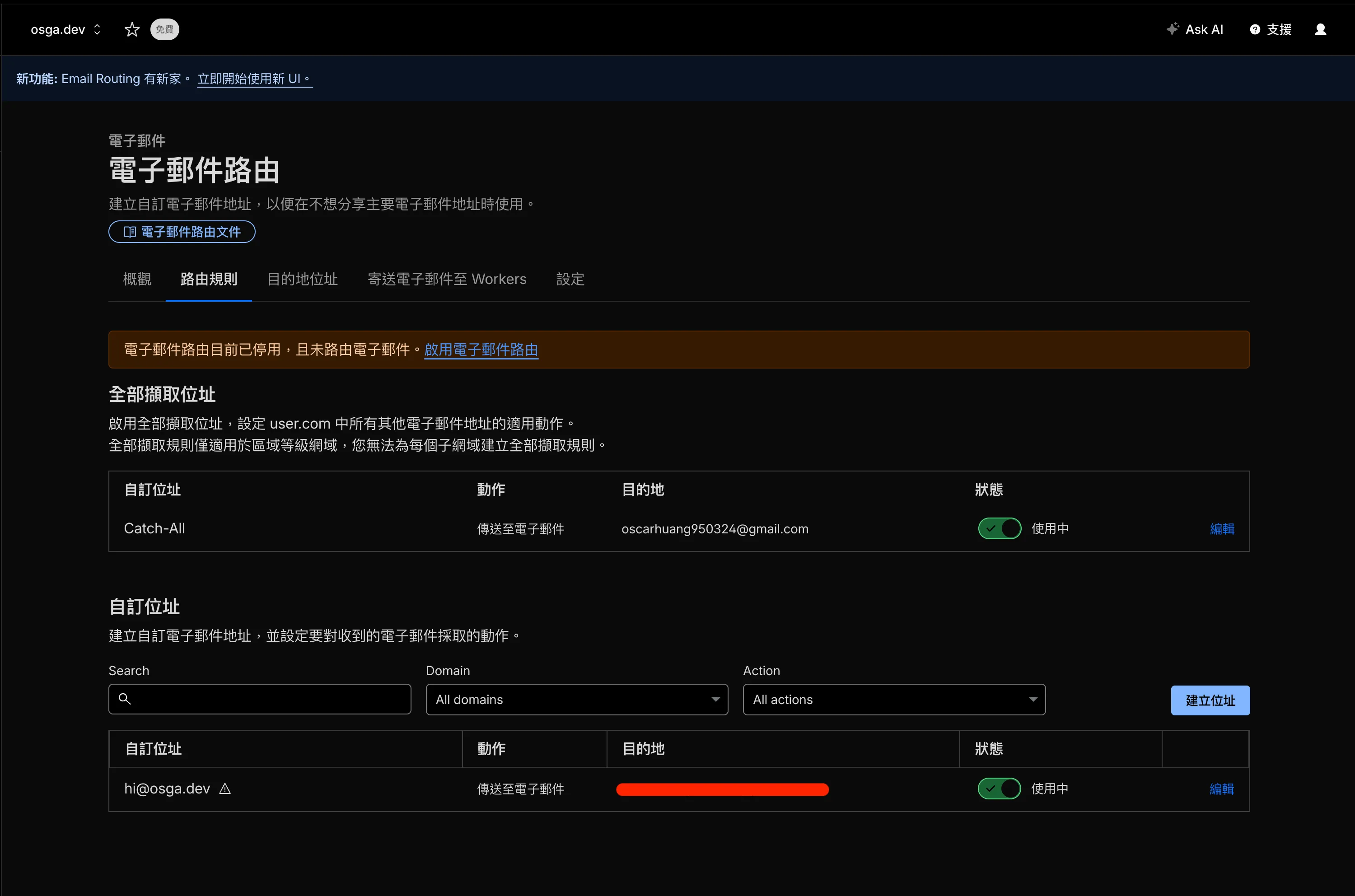
這樣只要有人寄信到你設定好的信箱,Cloudflare 就會自動幫你轉寄到你指定的目的地
當然你也可以設定 *@example.com,這樣任何開頭,例如 [email protected]、[email protected] … 都會轉寄到你設定的目的地
好處是你可以用不同信箱名稱來區分用途,之後在收信端做分類也會比較方便
像是你可以這樣玩:
[email protected]拿來工作聯絡[email protected]拿來日常往來[email protected]拿來註冊購物網站[email protected]拿來註冊遊戲或論壇[email protected]拿來丟一些你不太信任、但又非註冊不可的服務
這樣之後如果哪個信箱開始狂收到廣告或垃圾信,你也比較容易知道是誰把你的信箱流出去的
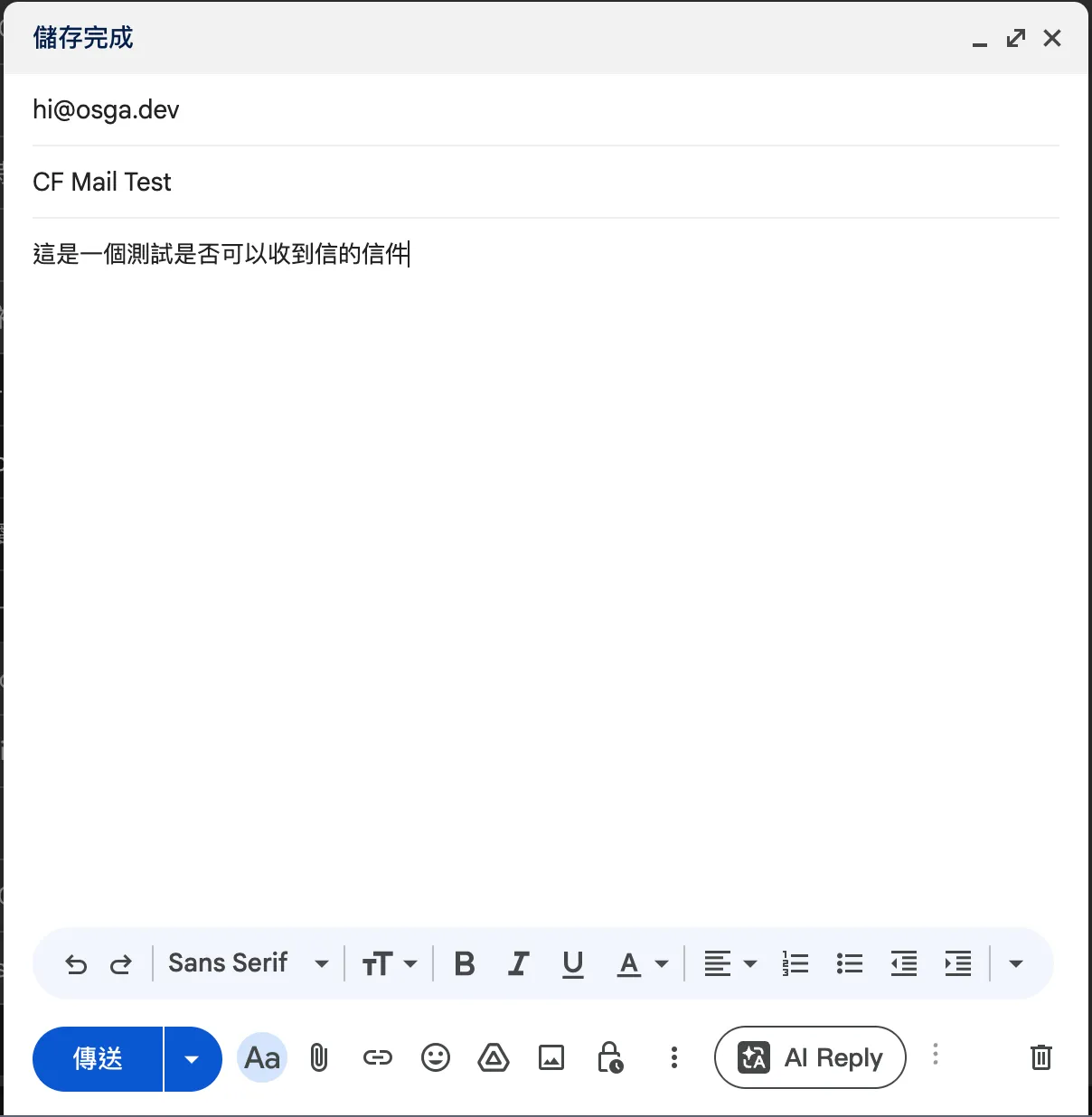
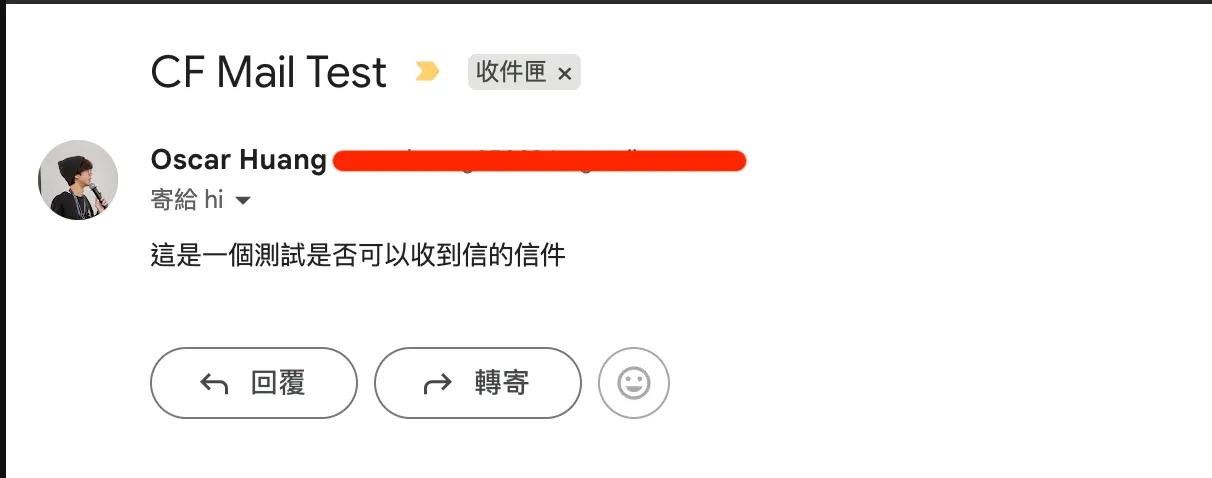
寄信
不過這樣我們還是不能直接用自己的 Domain 來寄信,因為上面那套只是收信轉寄而已
如果你想自己架 SMTP Server,除了麻煩之外,還會遇到 IP 信任度、垃圾信判定、SPF / DKIM / DMARC 之類的問題,對只是想小量寄信的人來說真的有點太硬
但如果只是小量寄件,其實 Gmail 本身就有提供 SMTP 可以用,拿來當自己的發信出口就夠用了
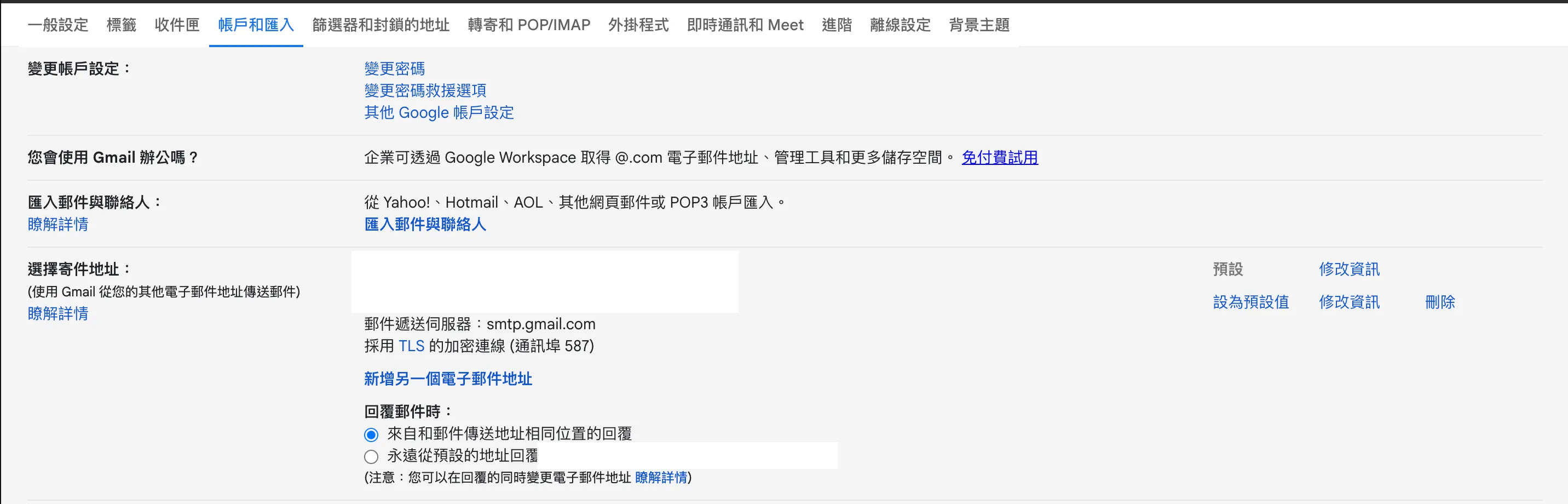
到 Gmail 的所有設定
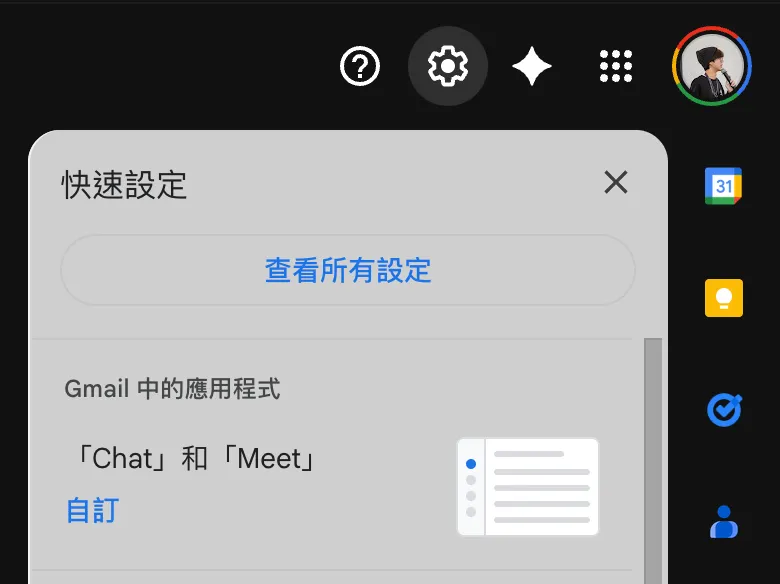
找到 帳戶和匯入 分頁,底下有個 選擇寄件地址,點 新增另一個電子郵件地址
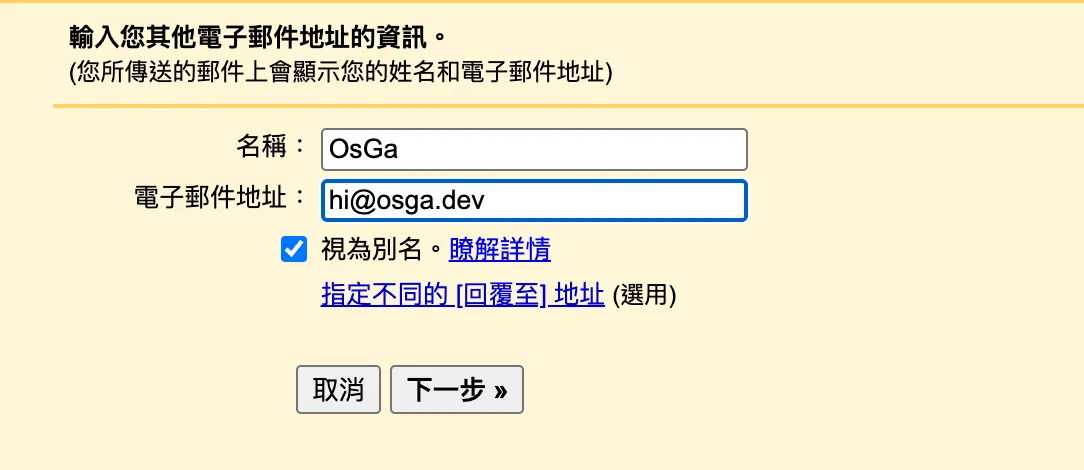
名稱就是這個信箱寄信時要顯示的名字,電子郵件地址就是你要拿來寄出的那個信箱
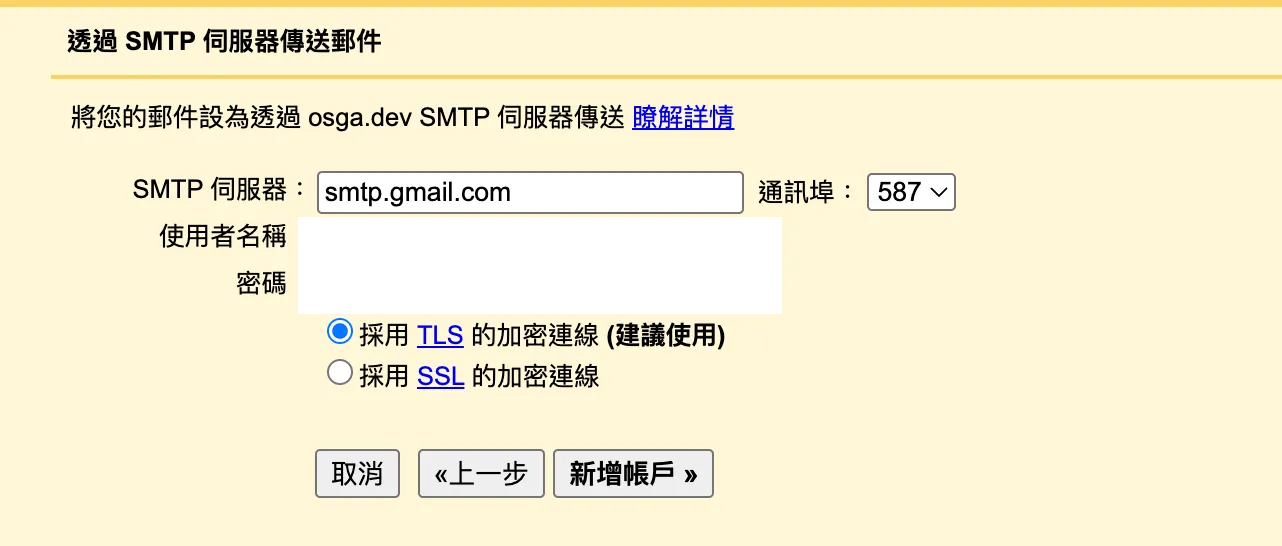
SMTP 的設定如下:
- SMTP 伺服器:
smtp.gmail.com - 使用者名稱:你的 Gmail 信箱
- 密碼:你的 Gmail 密碼
如果你的帳號有開 2FA,可以到 MyAccount 建立專屬密碼來用
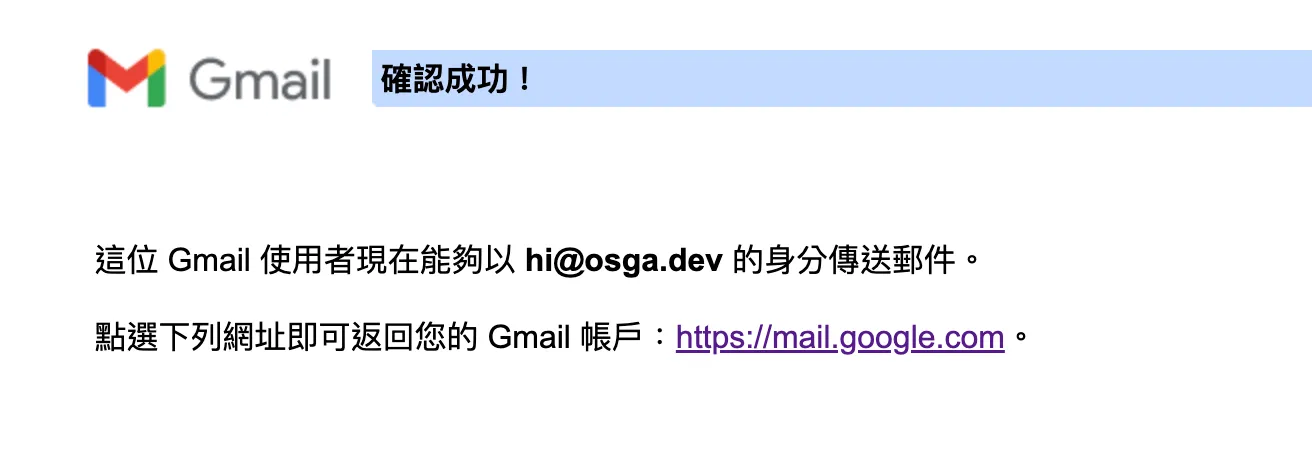
設定完成後,Gmail 會寄一封確認信到你剛剛填的信箱
因為我們前面已經用 Cloudflare 把信轉寄到你平常在收的信箱了,所以去收那封確認信,點裡面的驗證網址就完成了
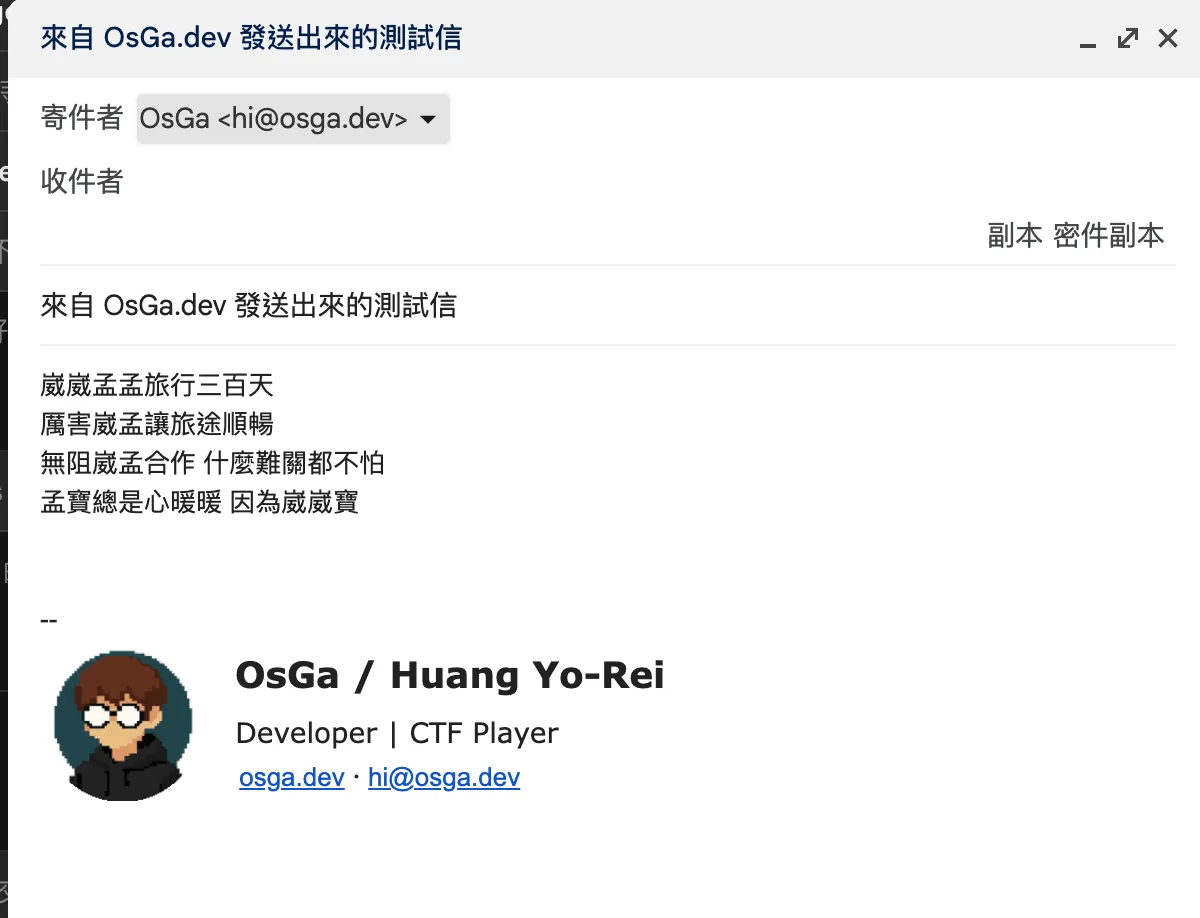
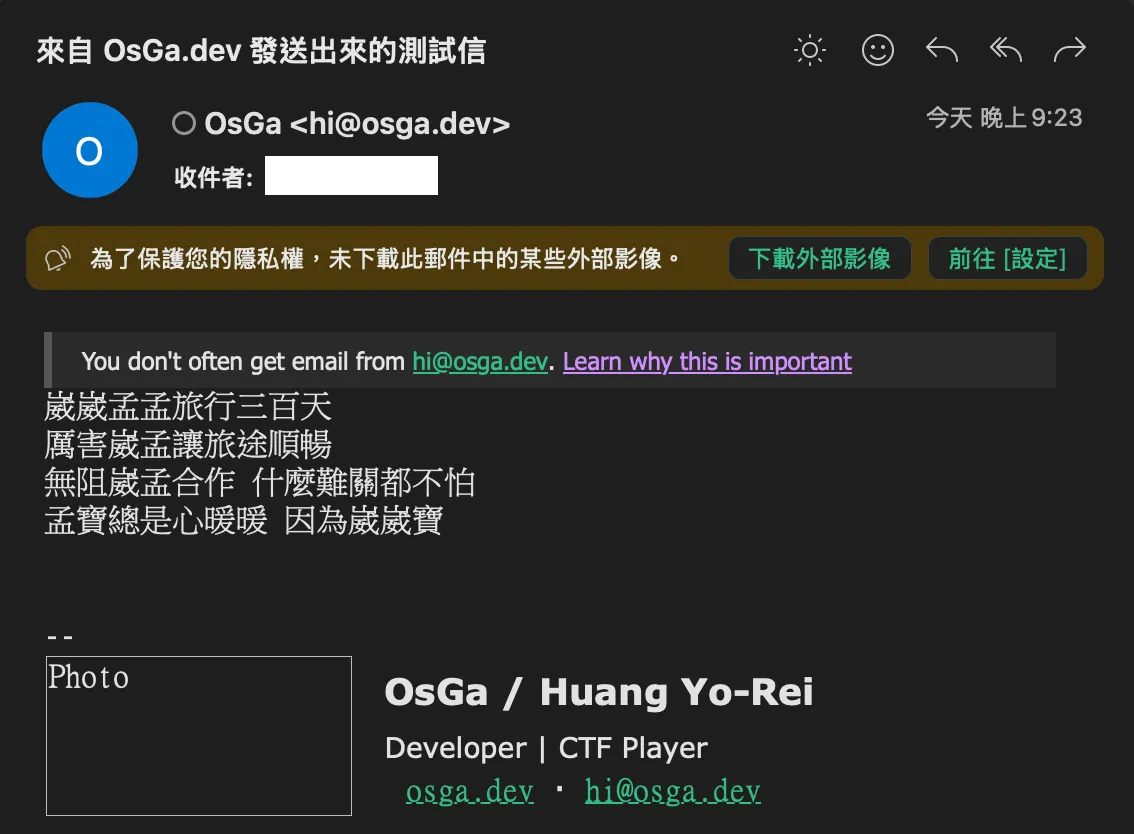
重新整理一下 Gmail,就可以看到剛剛設定好的寄件地址
你也可以把它設成預設寄件信箱,或是幫不同信箱配不同簽名檔,讓不同用途的信件分得更清楚
補充一下 Gmail SMTP 的限制
這套很適合個人、小量、低頻率使用
如果你是用一般個人 Gmail 帳號,Google 官方的每日寄信上限是 500 封,而且 單封信最多也不要超過 500 個收件人
所以這套比較適合:
- 個人聯絡
- 小量工作往來
- 網站表單通知轉寄後手動回信
- 履歷、自介、接案聯絡
- 自己平常用自己的網域寄信
但如果你要拿來發電子報、大量通知、行銷信,就不太適合了,很容易撞到限制,寄送穩定性也不是設計給這種用途的
真的有大量發信需求的話,還是建議上專門的郵件服務,像是 Google Workspace、Resend、SendGrid、Mailgun 之類的會比較妥當